
私は今まで数多くのWEBサイトの制作に携わり、また個人でも60~100サイトを常時運用しています。
その中で、いかにサーバーなどの初期設定に時間をかけずに組み立てるかという部分に拘って試行錯誤してきたわけですが、それが、副業でブログを作りたいと思っているけど、「ドメイン」「サーバー」「DNS設定」とかよく分からない…と感じている初心者の方にも役に立つのではないかと思い、私が日ごろ行っている最初の設定を解説してみようと思いました。
今まで様々な方法を試みてきましたが、現状、これが最適解かなと思っていますので、是非一緒に手を動かしながら一緒にブログを解説していけたらと思います。
ブログビジネスは天国
まず最初にお伝えしたいのは、数ある副業の中で「ブログアフィリエイト」を選んだあなたの選択は、ビジネス視点でも『大正解』だということです。
私は請け負った仕事も含めて、エンジニアとして多くのWebビジネスを見てきましたが、ブログほど「個人の勝ち目」があるモデルはありません。
- 初期費用がかなり低い(店舗のように失敗しても借金を背負わない)
- 在庫を持たない(売れ残りのリスクがない)
- 一度書いた記事が24時間働き続ける(資産になる)
正直、これほどローリスク・ハイリターンな仕組みは他にありません。
ここまで低リスクなのに物理的な売り上げの天井も存在しないのはもはやバグです。
「飲食店の5年生存率が6%未満だ」みたいな話がありますが、これは飲食店経営が極端に厳しいという話ではなく、開業率が他業種と比較してもとんでもなく多いんですよね。
軽率にキッチンカーとか始めてみるけど思ったより売れなくて初期費用もペイできないみたいなことになりがちだということですが、世の中には星の数ほどのWEBサイトが存在し、WEBサイト運営で食えている人は飲食店の非じゃないほど多いので、リスクは低いのにチャンスはそこら中に転がっているという正に天国状態なわけです。
ただ、唯一の欠点として「始めるまでの技術的なハードル(サーバー設定など)」が、初学者の方には少し高いことです。
私ですら、サーバーをゼロから構築して設定するのは面倒くさいと思っています。
多くの初めての方がここで躓いて離脱してしまうのですが、それはかなり勿体無いです。
私はそんな方を一人でも救いたいと思い、この記事を書くことにしました。
変な話、今までリタイアした人で、ここで躓かなければ生き残れていた人はすごくたくさんいると思うわけですよ。
ブログビジネスの目的は「サーバー管理者になること」ではなく、「記事を書いて収入を得ること」なので、なるべく初期設定にかかるリソースは極限までカットすべきです。
とにかくショートカットできる部分には徹底的にショートカットすること。
特に、私は人よりも”効率化の鬼”なので、別に自分でデータベースを弄れますが、あえて触らないことで徹底的に時短しています。
そもそも副業なんて「いかに怠けるか」だと思っていますので、私の個人開発では、技術的な面倒くさい作業をすべて全自動でやってくれるサーバーを探しました。
エンジニアの私が「ConoHa WING」を使う理由
私も今までかなりたくさんのサーバーを使ってきましたが、最終的にConoHa WINGに落ち着きました。
今、ご覧になられているこのページもConoHa WINGを使っていますし、少しCSS書き足したりしましたが、ほとんど初期設定のままです。
何も設定してない、スッピンの状態でこれだけ形になってたらすごくいいですよね。
黒い画面(ターミナル)を一切触らなくていい
通常、WordPressをサーバーに入れるには、データベースを作ったり、権限を設定したりと、地味に複雑な作業が必要です。
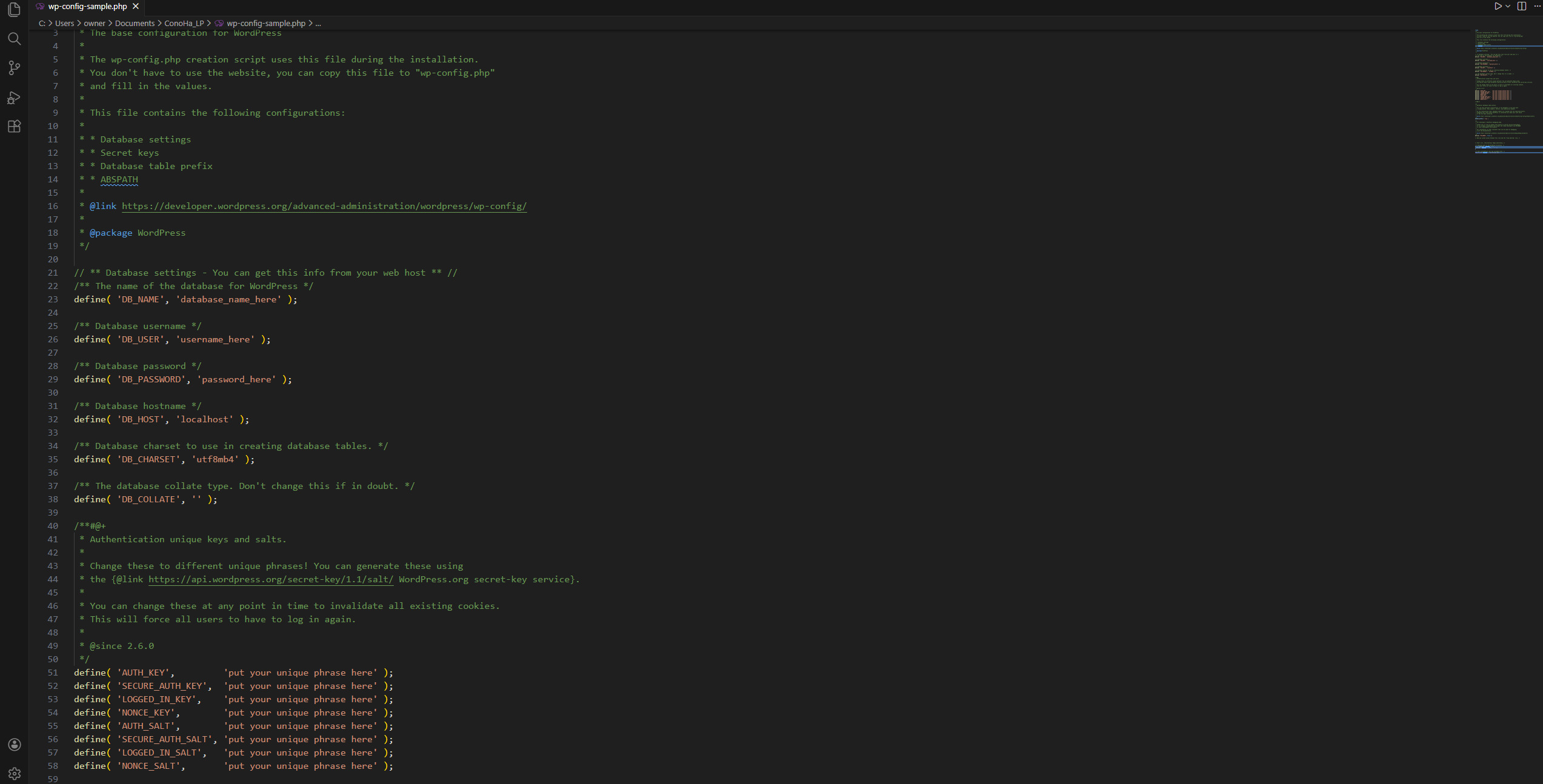
後ほど詳しく説明しますが、ConoHa WINGには「WordPressかんたんセットアップ」という機能があり、こういった設定を全く触る必要がありません、
- ドメイン取得
- サーバーとの紐付け
- WordPressインストール
- SSL(セキュリティ)設定
これらが、申し込み画面を入力するだけで裏側で自動処理されます。
SNSアカウントを1つ作るくらいの工数で設定が完了します。
「管理画面(UI)」の設計が信じられないほど画期的
もう一つ、シェアしたいのが「管理画面の使いやすさ(UX)」です。
従来の老舗レンタルサーバーは、裏側で「cPanel」などの汎用的な管理システムを使っていることが多く、「画面が古くて分かりにくい」のが定説でした。
「サーバー設定はこっちのログインID」「ドメイン設定はあっちのログインID」と、たらい回しにされることもよくあります。
ConoHaの管理画面は現代的で分かりやすいです。
- スマホアプリのように直感的
- サーバーもドメインも「1つのID」で管理できる
- どこを押せばいいか迷わないモダンなUIデザイン
これからブログを始める初心者の方が、昔ながらの複雑な画面で消耗する必要は1ミリもありません。
- スマホアプリのように直感的
- サーバーもドメインも「1つのID」で管理できる
- どこを押せばいいか迷わないモダンなUIデザイン
Googleが評価する「表示速度」が圧倒的に速い
「表示速度が速い」という売り文句は、どこのレンタルサーバーでも言われがちですが、あんまりピンとこない方多いと思います。
突き詰めていくと、表示速度は「売上」に直結します。
どういうことかと言いますと、Googleは「表示が遅いサイト」の検索順位を落とす傾向にあります。 コンテンツがすごくいいのに、サーバーが遅いだけでアクセス数が落ちるなんてことは絶対に避けねばなりません。
一応、ConoHa WINGは、第三者機関の調査でも「国内最速(No.1)(※)」の記録を出しているので、
その他の「高スペック機を使っているから高速!」と謳っている自称速度が速いサーバーとは一線を画すと考えて良いでしょう。
一番安いプランで十分
「宣伝のために最上位の高いプラン使ってんだろ?」とお思いかもしれませんが、私が使っているのは一番安い「ベーシックプラン」ですし、皆さんもベーシックプランで十分です。
よっぽどデカいサイトでない限りスペック不足にはなりませんし、そもそもブログビジネスをするうえで、サーバーの維持費は経費です。
「値段が安い」ということも非常に重要なファクターなわけです。
因みに、これも後で解説しますが、これ、サーバーだけの金額じゃなくて独自ドメイン2つの利用料が入ってる金額ですからね。
普通、ドメインの維持費だけで年間数千円取られるので完全にコストバグってます。
- 独自ドメイン:最大2個まで永久無料
- 月額料金:数百円〜(キャンペーン適用時)
スタバ2杯分程度のコストで、企業サイト並みのビジネスインフラが手に入る。 ROI(投資対効果)を考えれば、これ以外の選択肢が見当たりません。
【最重要】面倒な「ドメイン」が一生無料&管理不要
通常、Webサイトを作る際には、サーバーの契約とは別に「お名前.com」や「ムームードメイン」などのサービスを利用して独自ドメインを取得すると思いますが、ConoHa WINGの契約には独自ドメイン2つが含まれています。
コスパ的にお得だという話は先ほど説明した通りなのですが、それ以上に大きいのは、
ドメインとサーバーの管理を一元化できるという点です。
既にサイト運営をやったことがある方であれば安易に想像がつくと思いますが、ドメインの更新や管理は死ぬほど面倒くさいです。
これがまだ1サイトであればまだしも、複数サイト運営してたらもう本当に地獄。
- 費用の二重払い: サーバー代とは別に、ドメイン更新料(年額数千円)が毎年かかり続ける。
- 紐付け設定(DNS)の罠: サーバーとドメインを繋ぐための「DNS設定」という作業が必要で、ここで多くの初心者がつまづいて画面が真っ白になります。
- 更新忘れのリスク: どちらかの支払いを忘れた瞬間、ブログが消滅します。
ConoHa WINGの「WINGパック」なら、この悩みがゼロになります。
- 独自ドメインが最大2つまで「永久無料」 → 契約している限り、ドメイン代は一生タダ。維持費が年間数千円浮きます。
- 面倒な「紐付け」が不要 → 申し込んだ瞬間、裏側で勝手に繋がっています。DNS設定なんて覚える必要はありません。
- 管理画面がひとつ → サーバーもドメインも一括管理。パスワード管理も支払いも一回で済みます。
正直、私の決め手は完全にこれでした。
管理の手間がこれだけなくなるなら少々高くても乗り換えて契約したいくらいですが、それでいて相場よりも利用料が安いのは一体どうなっているのか…!
今めちゃくちゃ快適です。
【Column】独自ドメインはなぜ必要なの?
そもそも独自ドメインがなぜ必要なのかについてよく分かってない方も多いかもしれないので少し説明しましょう。
この話に関しては雑多な”初心者アフィリエイター向けのアフィリエイトサイト(ん…?あれ、ウチもか…?)”がテキトーなこと書きまくってるので誤情報が本当に多い。
よく語られる話として、
「もし【アメブロ】や【はてなブログ】がサービス終了してしまったら、折角書いた記事が消えてしまう!」
とか書かれていますが、あんなにユーザー数多い大手サービスとお前の弱小ブログどっちが先に潰れると思ってんだよ…(笑)
そういう話では全くなく、すごく簡単に説明すると「サイトを育てる」というのは「ドメインを育てる」ということなんです。
ドメインというのが”あなたのサイトである”唯一のアイデンティティなんです。
サイトの中身のコンテンツは、あなた自身が書き換えることもできるので不動のものではないわけですよね。
ドメインはよく住所に例えられますが、”自分のドメインに対してアクセスが集められている状態”というのがインターネット上の価値に相当するわけです。
例えば、あなたがアメブロで人気ブロガーだったとしても、ドメインが違う別のサイトを新しく作った場合、そのサイトの価値は0からスタートです。
逆に、丸々サイトを作り替えたとしても、ドメインが同一であればあなたのサイトそのものがもつ価値は変わりません。
また、もう少し分かりやすい別の例を出しますと、独自ドメインではない”借り物のドメイン”だと広告を出稿することもできません。
副業ブロガーにとってはこれが一番大きいかもしれませんね。
こういった”自分のサイトのアイデンティティとその価値”を持つために独自ドメインが必要なのです。
【画像付き】失敗しないWordPressの始め方(3ステップ)
ここからは、実際に私がこのサイトを作る際に申し込んだ時の画面を見せながら解説します。
上でお話ししましたとおり、SNSアカウントを作るくらいの工数ですので10分あれば設定完了すると思います。
ぜひ一緒に画面を開きながら進めてみてください。
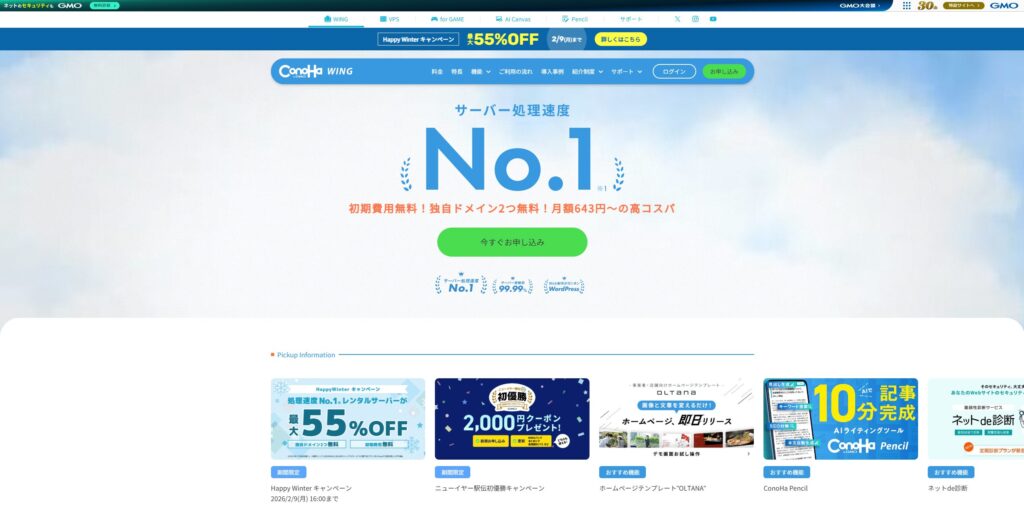
STEP1:公式サイトにアクセス
まずは以下のボタンから、キャンペーンページを開きます。
※当ページを開いたまま進めると安心です。
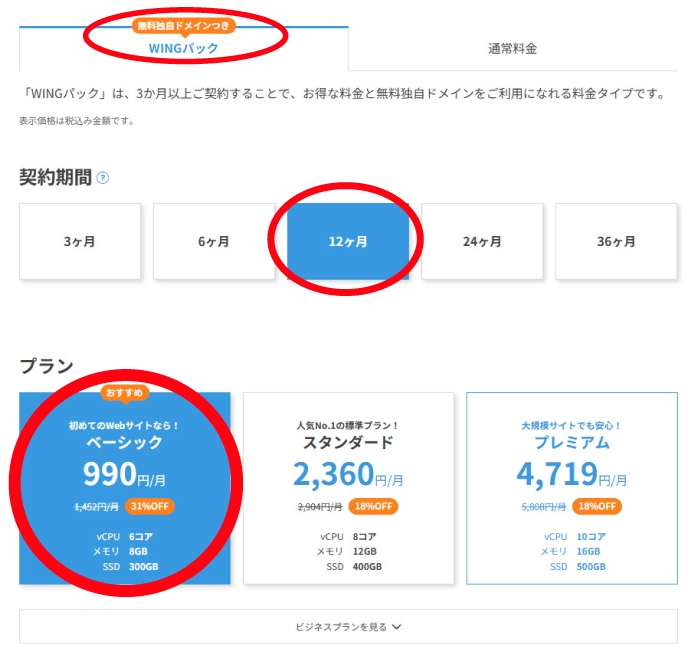
STEP2:プラン選択(ここだけ注意!)
- 料金タイプ: 「WINGパック」を選んでください(ここを選ばないとドメイン無料になりません)。
- 契約期間: コスパ最強なのは「12ヶ月」です。
- プラン: 一番安い「ベーシック」で十分すぎます。個人でこれ以上は使い切れません。
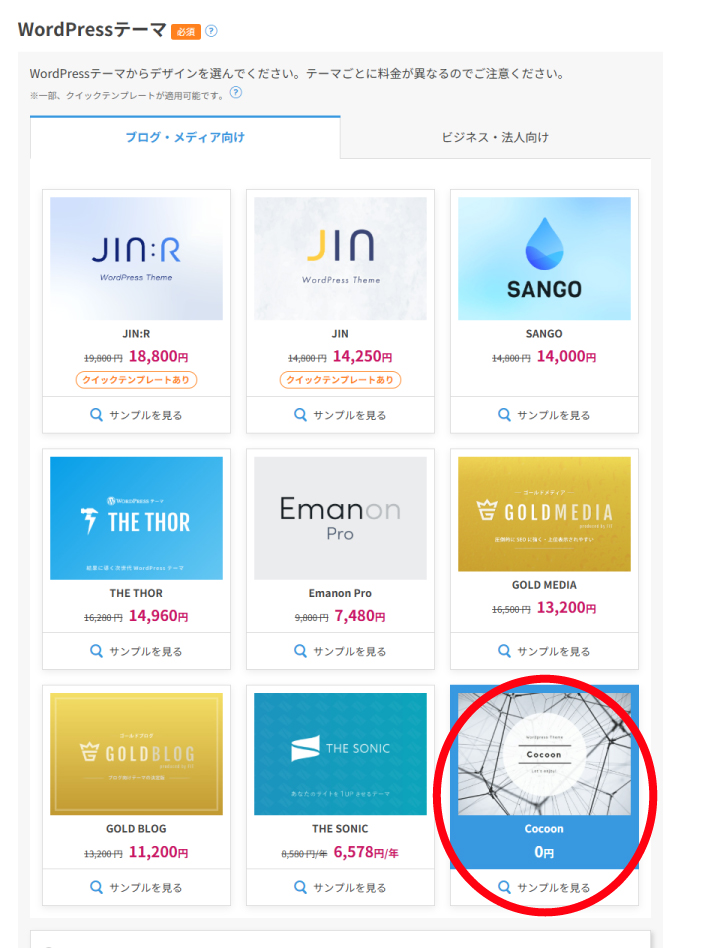
また、この段階で右下のCocoonを選択しておきます。
STEP3:「かんたんセットアップ」で情報を入力
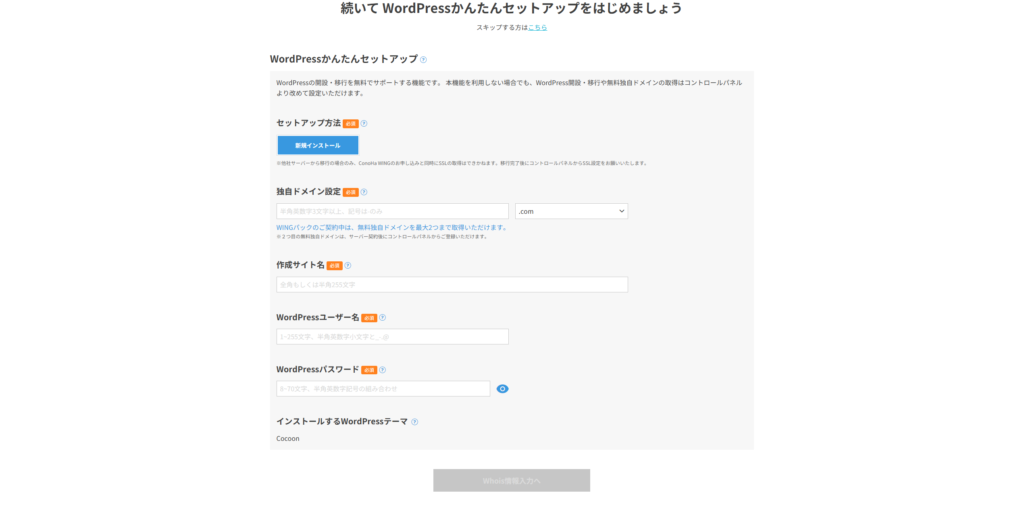
「利用する」を選択し、ブログ名などを入力していくだけです。 これだけで、面倒なドメイン設定も完了します。
(ドメイン以外は後でも変更可能です。仮で入力して先に進めてもOK!)
デザイン設定も「ワンタッチ」で完了
通常、WordPressを入れた後は、ここからデザインテーマのファイルをダウンロードして、FTPでアップロードするというような流れでデザインの設定をしていくような流れとなるのですが、
ConoHaの場合は、先ほどの「かんたんセットアップ」の画面でCocoonにチェックを入れることによって、手続きが終わった直後に既にCocoonがインストールされた状態になっています。
要するに、開設したらすぐに記事を書き始められる状態でスタートできるわけです。
ここまでがオールインワンになっているサービスは私の知る限り他にありませんし、
冒頭に挙げたような躓く要因を全て排除した設計は大変素晴らしいです。
【Column】Cocoonのスゴさを語る
ここまで読んで、「エンジニアなら、テーマは自分で作ればいいのでは?」と思われるかもしれません。
確かに、私の収入の柱の一つとして「HTMLファイルをWordpress化する」という仕事がありまして、早い話、皆さんが使っているようなWordpressテーマを自作することができるのですが、実際のところCocoonもよく使っています。
今回は皆さんにConoHaの標準機能であるCocoonを見せるという目的もありましたが、実は日常的にも割と私はCocoonをそのまま使うことがしばしばあります。
Cocoonは「無料」ですが、その中身は化け物級のテーマであると言えると思います。
・Googleが好むSEO内部対策(検索上位表示のための構造)
・スマホでの高速表示レスポンシブ対応
・アフィリエイトに必要なボタンや吹き出し機能
これらを私がゼロからコードを書いて実装しようとすれば、最低でも200時間(約1ヶ月)はかかります。 しかも、Cocoonはこれらが継続的にアップデートされ続けています。
エンジニアの世界には車輪の再発明という言葉がありますが、既に確立された解決策や技術があるにも関わらず、それを知らず(または無視して)一から同じものを独自に作ってしまう非効率な行為のことを指します。
これほど完成されたシステムが無料で落ちているのに、プライドだけで自作するのは「非効率」でしかないわけです。
そういった意味では”迷わずCocoonを使う”という発想そのものがエンジニア的思考であるともいえると考えられます。
皆さんにも是非この素晴らしいテーマを端から端まで弄り倒してみて頂きたいと思います。
時間は「設定」ではなくビジネス構築に
冒頭にもお話ししましたが、サーバー選びに悩み、設定でつまずき、ブログを書く前に挫折してしまう人があまりにも多いです。
“WEBサイト作り”にリソースが取られまくって、ビジネスの仕組みづくりやコンテンツ制作に影響があっては完全に本末転倒です。
しかし、あなたは幸か不幸か、この記事で「ズル過ぎる最適解」を知ってしまいました。
- 設定は全自動に任せて
- 国内最速の環境を手に入れ
- 今すぐ「記事を書く」という本質的な作業に取り掛かる
ブログビジネスの世界へようこそ
さぁ、今日が、あなたの副業ブロガーとしての初日です。
まずはリスクのないキャンペーン期間中に、第一歩を踏み出してみてください。
\ ドメイン2つ永久無料 /
※ 現在のキャンペーン価格が終了する前に、まずは最も安い「ベーシックプラン」で第一歩を踏み出してみてください。